
Installasjonsguide
Installasjonsguide for IPTV – steg for steg
Velg enheten din, og følg stegene i rekkefølge. Du trenger innloggingen fra oss, fjernkontrollen og et kvarter. Står du fast, send et bilde av skjermen – så tar vi det derfra.
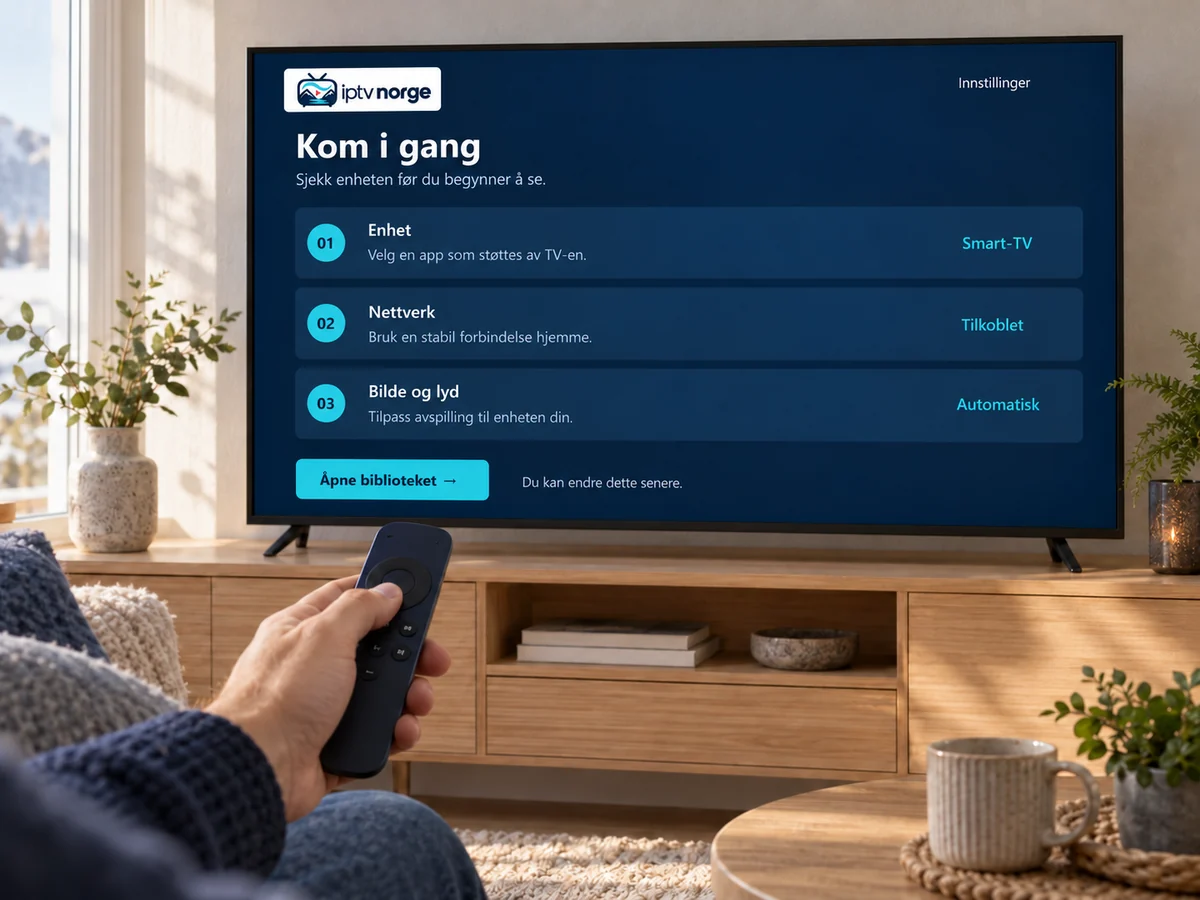
Før du starter
Velg enheten din
Ha innloggingen fra oss klar, gjerne på mobilen ved siden av. Koble enheten til nettet med kabel hvis du kan – det gjør første innlasting raskere.
Smart-TV fra Samsung og LG
Samsung bruker Tizen og LG bruker webOS. Begge har egne appbutikker med flere IPTV-spillere. Noen av dem aktiveres med TV-ens MAC-adresse i stedet for brukernavn og passord.
Oppdater TV-en
Gå til Innstillinger → Støtte → Programvareoppdatering og installer siste versjon.
Åpne appbutikken
Samsung: «Apps». LG: «LG Content Store». Søk etter appen vi anbefalte.
Installer og åpne appen
Noen apper viser en MAC-adresse og en enhetsnøkkel. Ta et bilde av skjermen.
Logg inn eller send MAC-adressen
Skriv inn innloggingen, eller send oss MAC-adressen så aktiverer vi TV-en.
Last inn kanaler
Start appen på nytt. Første innlasting kan ta et par minutter.
Android TV, Google TV og TV-bokser
TV-er med Android TV eller Google TV og de fleste TV-bokser bruker Google Play. Her er utvalget av IPTV-apper størst, og innlogging med brukernavn og passord er standard.
Åpne Google Play
Finn Google Play i appmenyen. Logg inn med Google-kontoen din hvis du blir bedt om det.
Installer appen
Søk etter appen vi anbefalte, og trykk «Installer».
Velg innloggingstype
Velg «Xtream Codes» eller «M3U» i appen, avhengig av hva du har fått.
Skriv inn innloggingen
Serveradresse, brukernavn og passord – nøyaktig slik de står i meldingen.
Legg til favoritter
Marker kanalene du ser mest, så ligger de øverst neste gang.
Amazon Fire TV Stick
Fire TV Stick kobles i HDMI-inngangen og gir selv eldre TV-er moderne apper. Appene hentes fra Amazon Appstore eller, for apper som ikke finnes der, via en nedlastingsapp.
Koble til og oppdater
Sett pinnen i HDMI-inngangen, koble til strøm og nett, og installer oppdateringer.
Søk etter appen
Bruk søkefunksjonen på startskjermen. Finnes appen der, installerer du den direkte.
Tillat apper fra ukjente kilder ved behov
Innstillinger → Min Fire TV → Utvikleralternativer. Gjør dette bare for apper vi har anbefalt.
Installer og logg inn
Åpne appen og skriv inn innloggingen fra oss.
Frigjør plass
Avinstaller apper du ikke bruker – Fire TV Stick har begrenset lagring.
Apple TV, iPhone og iPad
På Apple-enheter hentes appene fra App Store. Flere IPTV-spillere finnes i versjoner for både tvOS og iOS, og noen synkroniserer favoritter mellom enhetene.
Åpne App Store
På Apple TV finner du App Store på startskjermen.
Installer appen
Søk etter appen vi anbefalte, og last den ned.
Legg til spilleliste
Velg «Legg til» eller «Add playlist» og velg Xtream eller M3U.
Skriv inn innloggingen
Bruk gjerne iPhone som tastatur når Apple TV ber om tekst.
Test en kanal
Åpne en kanal og sjekk bilde og lyd før du sorterer favoritter.
PC og Mac
På datamaskin bruker du et spillerprogram for Windows eller macOS. Det er praktisk på hjemmekontor og hybel, og fint for å teste innloggingen før du setter opp TV-en.
Last ned spilleren
Hent programmet vi anbefalte fra den offisielle nettsiden eller appbutikken – aldri fra tilfeldige lenker.
Legg til innlogging
Velg Xtream eller M3U og lim inn opplysningene.
Last inn kanaler
Vent til kanallisten er ferdig lastet før du begynner å bla.
Koble til TV ved behov
Med en HDMI-kabel kan PC-en vise bildet på TV-en.
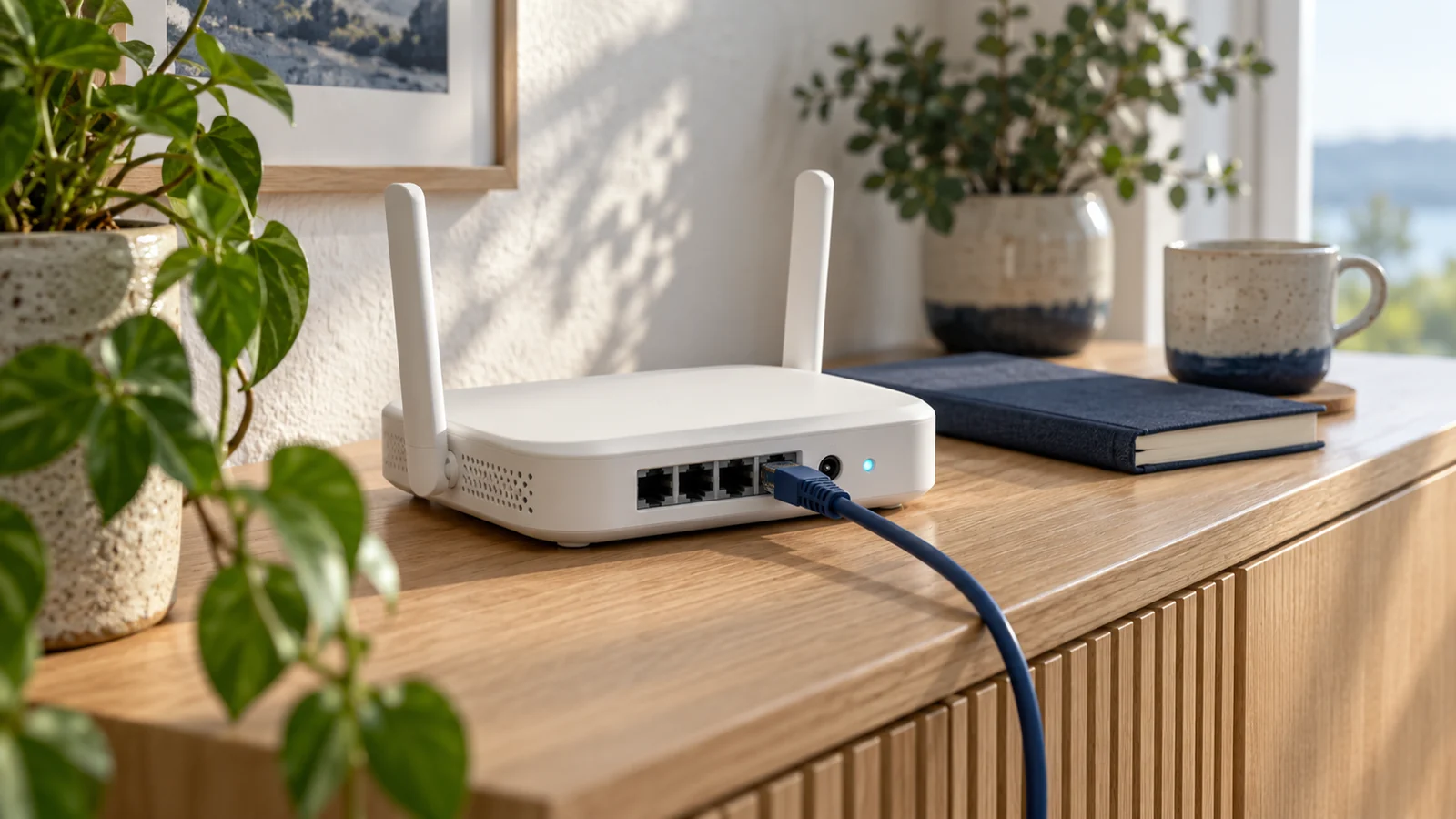
Hjemmenettet
Et stabilt nett er halve jobben
Nesten all hakking skyldes nettverket i huset, ikke selve tjenesten. Disse grepene gir størst effekt.
- Bruk kabel der du kan. En nettverkskabel fra ruteren til TV-en eller boksen er det mest stabile.
- Velg 5 GHz-nettet. Det er raskere enn 2,4 GHz, men har kortere rekkevidde gjennom vegger.
- Plasser ruteren fritt. Ikke inne i skap eller bak TV-en – gjerne høyt og midt i boligen.
- Vurder mesh i store boliger. Flere tilgangspunkter gir jevnere dekning i hus over flere etasjer.
- Test hastigheten der TV-en står. Det er der det teller, ikke ved siden av ruteren.
- Slå av VPN ved problemer. VPN kan redusere hastigheten merkbart.
Spørsmål
Spørsmål om installasjon
Hvilken app bør jeg velge?
Den vi anbefaler for din enhet når du bestiller. Den er testet på modellen din, og vi kan hjelpe deg raskere hvis noe skjer.
Er det trygt å installere apper fra ukjente kilder?
Bare hvis du vet hvor appen kommer fra. Installer kun apper vi eller produsenten anbefaler, og slå av innstillingen igjen etterpå hvis du vil.
Må jeg gjøre oppsettet på nytt etter en TV-oppdatering?
Vanligvis ikke. Forsvinner innloggingen etter en oppdatering, logger du bare inn igjen med de samme opplysningene.
Kan dere gjøre oppsettet for meg?
Vi veileder deg steg for steg på WhatsApp med tekst og bilder. Selve trykkene på fjernkontrollen må du gjøre selv, men du er ikke alene om det.
Vil du ha hjelp underveis?
Fortell oss hvilken enhet og app du bruker, så følger vi deg gjennom oppsettet.